З огляду на безперервний розвиток технологій створення контенту помітно спрощується. Зокрема, цикл генерації багатьох графічних продуктів скоротився з кількох годин (а іноді й днів) до кількох хвилин. Але для виконання трудомістких завдань потрібен не просто потужний комп'ютер, а інтегроване робоче середовище, здатне перетворити складні технічні процеси на інтуїтивну творчість.
Саме тут на сцену виходить NVIDIA Studio — комплексна технологічна екосистема, яка перетворює ноутбук або ПК на автономний креативний хаб. У цій статті ми розберемо, як вона влаштована та чому поступово стає новим стандартом для професіоналів.
Кому та навіщо потрібна NVIDIA Studio
NVIDIA Studio — це апаратно-програмна платформа, що об'єднує відеокарти серії RTX зі спеціальними наборами інструментів та драйверами для прискорення понад 100 професійних додатків.
Якщо ваша діяльність виходить за межі споживання контенту та переходить у площину його створення, ви — цільова аудиторія Studio.
Кому ця платформа дає реальну перевагу:
- Відеографи та монтажери — для плавного монтажу надчіткого відео (8K та RAW). Вам не доведеться витрачати час на створення проксі (полегшених копій відео для монтажу) або годинами чекати, поки готовий ролик збережеться.
- Дизайнери та ілюстратори — для прискорення роботи “розумних” фільтрів у Photoshop та Illustrator при обробці зображень надвисокої роздільної здатності.
- 3D-художники та архітектори — для апаратного розрахунку трасування променів за допомогою RT-ядер, що дає можливість працювати з фінальною якістю світла, тіней та відображень у режимі реального часу в процесі моделювання.
- Стрімери та блогери — для одночасної трансляції гри, обробки звуку через ШІ та накладання ефектів без втрати якості та просідання кадрів.
- ШІ-ентузіасти та розробники — для локального запуску мовних моделей (LLM) та генераторів зображень з метою прискорення повсякденних завдань.
Головна мета Studio — прибрати технічні проблеми з творчого процесу і не думати про кодеки, драйвери або налаштування.
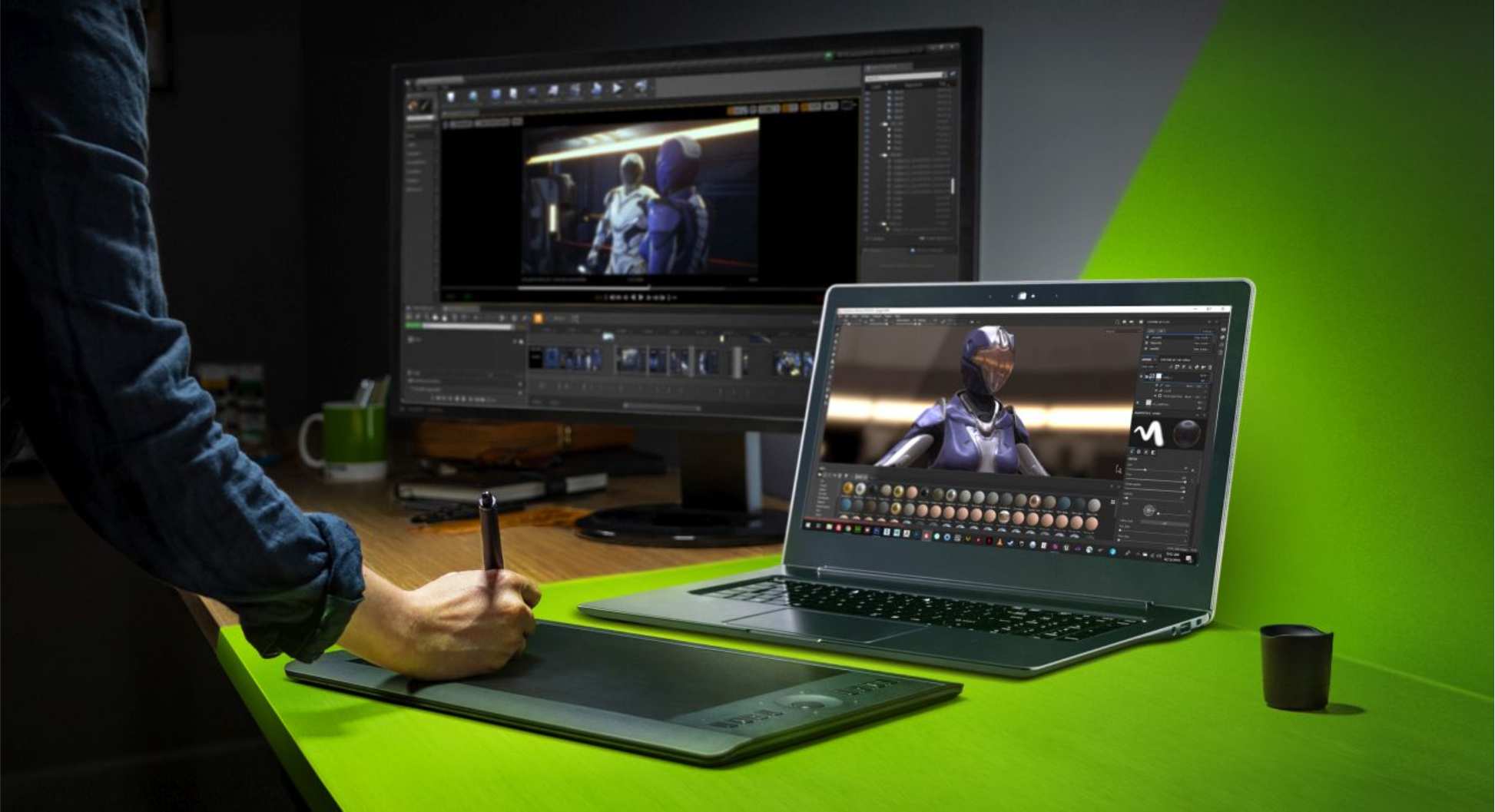
Що собою являє NVIDIA Studio
Технічно NVIDIA Studio — це “тришаровий пиріг”. Перший шар — апаратний. Це відеокарти NVIDIA серії RTX, оснащені тензорними ядрами для ШІ та RT-ядрами для трасування променів.
Другий шар — програмний стек NVIDIA Studio Stack. Це набір спеціалізованих SDK (бібліотек для розробників) та API (цифровий перехідник для зв'язку програм). Саме завдяки їм Adobe, Autodesk та Blackmagic Design можуть “подружитися” з відеокартою так, щоб ви бачили результат обробки ефекту миттєво.
Третій шар — драйвери Studio. Це фундамент надійності. На відміну від ігрових версій, які оптимізуються під нові релізи хітів на кшталт S.T.A.L.K.E.R. 2, Studio-драйвери проходять багатотижневі стрес-тести у сотнях професійних додатків. Якщо драйвер Studio вийшов — значить, NVIDIA гарантує, що він не “зламає” ваш проєкт у робочих додатках.
Важливо розуміти, що логотип Studio отримують лише ті пристрої, які пройшли жорсткий відбір за якістю екрана (передача кольору), обсягом оперативної пам'яті та ефективністю охолодження.
Де NVIDIA Studio дає максимум користі
Розглянемо конкретні робочі процеси, де платформа проявляє себе найяскравіше.
3D-рендеринг та моделювання. Використання спеціалізованого методу OptiX у Blender або Maya дає змогу задіяти RT-ядра. На практиці це означає, що ви бачите фотореалістичне освітлення у вікні попереднього перегляду майже в реальному часі. Раніше для цього доводилося робити “чорновий” рендер з очікуванням.
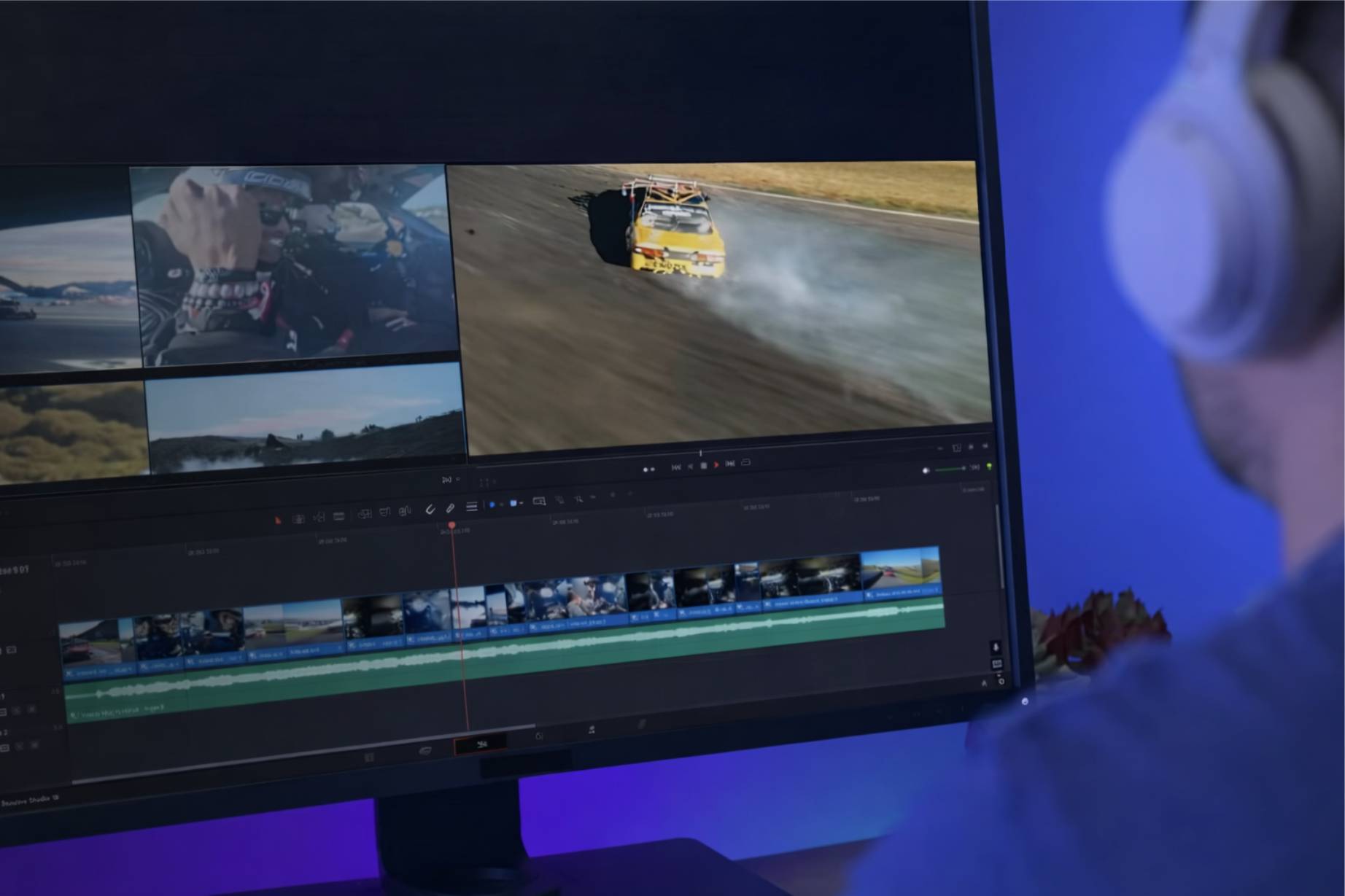
Відеовиробництво. Завдяки подвійним кодувальникам у нових картах (наприклад, RTX 5070/5080), експорт довгого ролика займає у кілька разів менше часу, ніж на найпотужнішому центральному процесорі. А інтеграція з ШІ дає змогу робити апскейлінг старих відео до 4K з вражаючою чіткістю.
Фото та графічний дизайн. У Photoshop та Lightroom тензорні ядра прискорюють роботу функцій “Покращити деталі” та “Виділення об'єкта”. Те, що раніше робилося вручну пером за 10 хвилин, тепер відбувається за один клік.
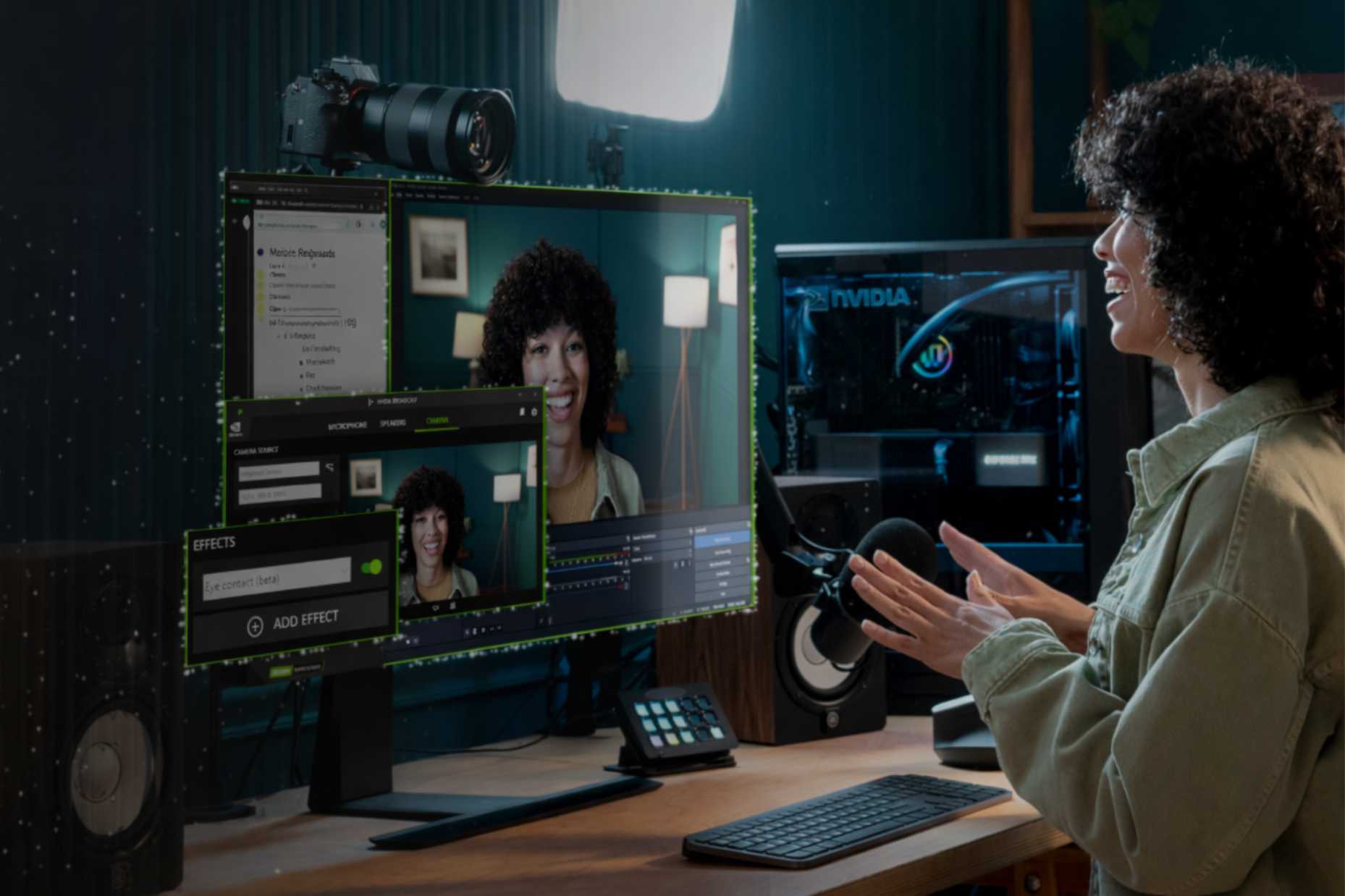
Стрімінг та відеотрансляції. Додаток NVIDIA Broadcast перетворює будь-яку кімнату на професійну студію. За допомогою тензорних ядер ШІ в реальному часі видаляє фонові шуми мікрофона, замінює фон камери та навіть імітує зоровий контакт з аудиторією. Відеокарти RTX дає змогу вести трансляцію у високому бітрейті (через AV1) без втрати продуктивності в самій грі.
Генеративний ШІ та нейромережі. Платформа Studio прискорює роботу з “нейромережами-художниками” (Stable Diffusion, ComfyUI) та мовними моделями. Це дає змогу генерувати зображення, розширювати межі кадру або створювати текстури значно швидше, ніж на звичайних системах, зберігаючи водночас повну приватність даних.
Швидкий старт за 10–15 хвилин
Якщо у вас вже є комп'ютер з відеокартою RTX, ви можете перетворити його на Studio-станцію прямо зараз.
Крок 1 (Перехід на Studio Driver): Відкрийте додаток NVIDIA App або GeForce Experience. У розділі “Драйвери” виберіть версію Studio замість Game Ready. Встановлення займе пару хвилин, але ви відразу помітите різницю у стабільності роботи важких програм.
Крок 2 (Активація прискорення): Зайдіть у налаштування своїх програм (Adobe, DaVinci, Blender) і переконайтеся, що у розділі “Renderer” або “GPU Acceleration” обрано CUDA або OptiX.
Крок 3 (Налаштування NVIDIA Broadcast): Встановіть додаток та активуйте ШІ-фільтри для усунення шумів мікрофона та віртуальної заміни фону. У налаштуваннях Zoom, Teams або OBS виберіть “NVIDIA Broadcast” як активну камеру та мікрофон. Це забезпечить студійну якість зв'язку та приватність при зідзвонах.
Крок 4 (Тестовий прогін): Зробіть простий експорт короткого фрагмента. Подивіться на завантаження GPU у диспетчері завдань. Якщо відеокарта працює на 70–90%, значить, все налаштовано вірно та система витримує навантаження.
Практика для просунутих: як витиснути максимум
Коли базові налаштування освоєні, настав час переходити до тонкого тюнінгу системи.
Драйвери та стабільність під проєкти
Важливе правило профі: ніколи не оновлюйте драйвер у розпалі важливого проєкту. Навіть Studio Driver. Хоча він і стабільний, будь-які зміни в системі можуть викликати мікро-конфлікти. Оновлюйтеся лише у “вікнах” між дедлайнами. Якщо ж ви помітили дивні артефакти під час рендерингу — робіть повну очистку системи через DDU (Display Driver Uninstaller) і ставте Studio Driver з нуля.
Оптимізація монтажу
Монтаж у 4K або 8K вимагає значних ресурсів відеопам'яті (VRAM).
Найчастіше GPU “задихається” на етапі кольорокорекції та при накладанні складної графіки. Якщо VRAM заповнена, система почне використовувати повільну оперативну пам'ять, що може призводити до фризів.
З картами рівня RTX 4080/4090 і вище можна монтувати 4K напряму. Однак, якщо у вас менше 12 ГБ VRAM або ви працюєте з форматом 4:2:2 10-біт, завжди створюйте проксі-файли. Це заощадить ресурс карти та зробить попередній перегляд миттєвим.
Використовуйте апаратний енкодер (NVENC) — він перекладає завдання на відеокарту, прискорюючи експорт відео в рази. Перемикатися на процесор (CPU) варто, лише якщо вам потрібно екстремально стиснути файл до крихітного розміру без втрати якості, коли важливий буквально кожен мегабайт.
Оптимізація 3D-рендера
Робота в 3D — це битва за кожен гігабайт відеопам'яті.
Якщо сцена вилітає з помилкою “Out of Memory”, значить, проєкт не влазить у відеокарту. У цьому випадку використовуйте GPU Instancing (дублювання об'єктів без навантаження на пам'ять) та стиснення текстур.
Щоб не працювати “наосліп”, перемикайте рушій рендера на OptiX: він задіє RT-ядра для миттєвого прорахунку світла. Щоб позбутися зернистості у вікні попереднього перегляду, увімкніть ШІ-денойзинг (Denoising). Це дасть змогу вам бачити чисту, фотореалістичну картинку відразу після будь-якої зміни в сцені, не чекаючи фінального рендера.
AI-інструменти та прискорення
Якщо нейромережа працює повільно, перевірте диск та RAM. Для роботи з ШІ дані мають миттєво підвантажуватися зі швидкісного NVMe SSD в оперативну пам'ять, інакше відеокарта буде простоювати в очікуванні даних.
Не запускайте важкий рендер відео одночасно з генерацією ШІ. Це розподілить ресурси VRAM і може загальмувати обидві програми.
Моніторинг та діагностика
Навчіться “слухати” свою систему через моніторинг у NVIDIA App. Насамперед дивіться на завантаження VRAM та температури. Якщо GPU гріється вище 85°C, може початися троттлінг (скидання частот). Типові симптоми цього:
- «Мало VRAM» — вильоти програм або чорні вікна попереднього перегляду.
- «Вузьке місце CPU» — відеокарта завантажена на 20%, а процесор на 100%. Значить, ефект або кодек не підтримують прискорення GPU.
- «Упор у SSD» — відео “заїкається” при перемотці, хоча процесор та відеокарта вільні.
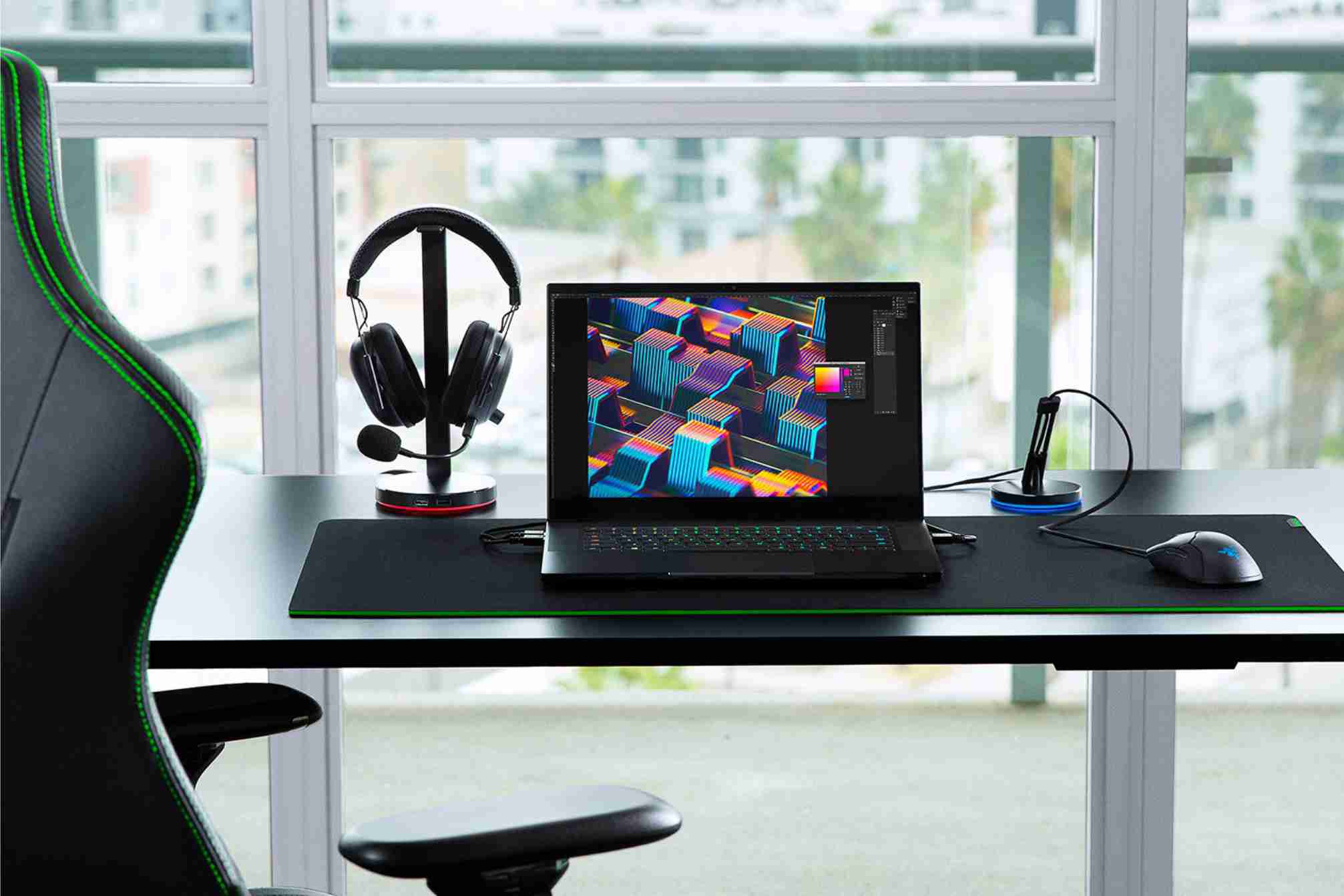
Як вибрати ПК або ноутбук під NVIDIA Studio і не переплатити
Найбільший вплив на ефективне використання платформи NVIDIA Studio має відеокарта. Тому і вибирати пристрій варто насамперед з огляду на технічні характеристики відеокарти. Також важливу роль при виборі відіграє якість екрана, процесор та кількість оперативної пам'яті пристрою, але на них ми не будемо концентруватися в межах цієї статті.
Новачкам (SMM, дизайн, монтаж 1080p)
Для роботи в Photoshop, нескладного монтажу Reels та 2D-дизайну ідеальним стартом залишаються ПК та ноутбуки з RTX 4050 або 4060 (наприклад, Ноутбук MSI Cyborg 15 або Комп'ютер HP OMEN 40L GT21-2016ua).
- Чому не 50-та серія? Для базових завдань приріст від нової архітектури буде надлишковим, а переплата — суттєвою.
- На що дивитися: Головне — не гнатися за топовим процесором. Переконайтеся, що в системі є хоча б 16 ГБ ОЗП (краще 32 ГБ для заділу на майбутнє) та швидкий SSD NVMe. Відеокарти з 6–8 ГБ VRAM тут — “золотий стандарт”.
Просунутим (3D, 4K/8K відео, AI-генерація)
Якщо ваша робота — це 3D-анімація, монтаж важкого відео або локальний запуск нейромереж, то важливий обсяг та швидкість відеопам'яті (VRAM).
- 3D-візуалізація та рендер. Для роботи в Unreal Engine 5 або складних сцен у Cinema 4D найкращим вибором стануть RTX 5080 (16 ГБ) або RTX 5090 (32 ГБ) — наприклад, Ноутбук Dream Machines RT5090-16 або Комп'ютер Vinga PBA Odin D8535. Великий обсяг пам'яті дає змогу завантажувати в сцену мільйони полігонів та 8K-текстури без ризику вильоту програми з помилкою “Out of Memory”.
- Монтаж 4K/6K та кольорокорекція. Для комфортної роботи в DaVinci Resolve або Premiere Pro з важкими вихідниками 4:2:2 ідеальний середній клас нового покоління — RTX 5070 / 5070 Ti (наприклад, Ноутбук Lenovo Yoga Pro 9 або Комп'ютер Vinga Hela D9358). Модель 5070 Ti з 16 ГБ GDDR7 — це оптимальний варіант: її пам'яті достатньо для багатошарового монтажу та складних ефектів на таймлайні.
- Генеративний AI. Якщо ваш основний інструмент — Stable Diffusion або модель FLUX, орієнтуйтеся на тензорні ядра 5-го покоління в серії RTX 50хх. Вони працюють з нейромережами вдвічі швидше, ніж попередники, перетворюючи генерацію з очікування на миттєвий процес.
- Стрімінг та подкасти. Для тих, хто веде трансляції у високій якості, карти серії RTX 50 кращі за рахунок покращених енкодерів AV1. Це дає змогу стрімити в 4K при низькому бітрейті, не навантажуючи основний процесор.
- Дизайн та фото. Якщо ваш бюджет обмежений, але ви працюєте з важкими файлами у Photoshop (сотні шарів), RTX 4080 (16 ГБ) залишається чудовою “робочою конячкою”. З виходом 50-ї серії вона стала значно доступнішою, зберігаючи величезний запас потужності для 2D-графіки на роки вперед.
Дана таблиця наочно демонструє співвідношення необхідних характеристик залежно від виконуваних завдань.
Ваше завдання | Рекомендований GPU (Ноутбук) | Рекомендований GPU (ПК) | Пам'ять (VRAM) |
|---|---|---|---|
SMM / Графіка | RTX 4050 / 4060 | RTX 4060 | 6 – 8 ГБ |
Монтаж 4K / 3D | RTX 4070 / 5070 | RTX 5070 / 5070 Ti | 12 – 16 ГБ |
AI / 8K / Render | RTX 5080 / 5090 | RTX 5080 / 5090 | 16 – 32 ГБ |
Часті питання та міфи
Studio Driver “гірше для ігор” — правда чи міф?
Міф. Архітектурно вони ідентичні ігровим. Ви не втратите у продуктивності, але не отримаєте оптимізацію під ігрові новинки в день їх виходу. Для профі це розумний обмін швидкості оновлень на стабільність роботи.
Чи потрібен Studio, якщо я тільки вчуся?
Однозначно так. Навчання в середовищі, яке не глючить, проходить значно ефективніше. Ви витрачаєте час на вивчення інструментів, а не на вивчення кодів помилок.
Що важливіше для творця контенту: CPU чи GPU?
Зараз домінує GPU. Процесор залишається важливим “координатором”, але основну важку роботу — рендеринг, кодування відео та розрахунки ШІ — виконують ядра відеокарти. Саме в потужний GPU варто інвестувати насамперед.
Що робити, якщо вперся у VRAM?
Закрийте браузер або вимкніть апаратне прискорення (Chrome може займати до ~1–2 ГБ VRAM). У 3D-сценах зменште роздільну здатність текстур і використовуйте LOD. У відеомонтажі переходьте на проксі-файли. Це звільняє відеопам'ять і повертає плавний попередній перегляд.
Підсумки
NVIDIA Studio — це не “чарівна паличка”, яка зробить із вас профі. Це професійне середовище, яке гарантує: обладнання не стане вузьким місцем у творчому процесі. Вирішуючи купити ноутбук, ПК або відеокарту RTX, ви інвестуєте у найцінніший ресурс — час. Час, який раніше йшов на очікування рендера, тепер можна витратити на новий проєкт або відпочинок.
Платформа продовжує розвиватися, і з приходом архітектур нового покоління можливості ШІ у творчості стануть ще вражаючішими. Вибирайте з розумом і творіть без меж!