Якщо вас дістало постійно вводити пароль під час завантаження Windows, то у нас хороша новина - після прочитання статті вам більше не доведеться цього робити. У ній ми поговоримо про всі доступні способи скасувати запит пароля і про їхні нюанси (оскільки не всі ці способи однаково лояльні до користувача).
Зараз у вжитку найрізноманітніші операційні системи, але в рамках цієї статті ми говоритимемо про Windows 10 і 11. Оскільки вони є найбільш масовими на сьогоднішній день. Ми описуватимемо всі дії на прикладі Windows 10, але майте на увазі - у Windows 11 якихось критичних відмінностей не буде.
Зміст:
- редагуємо обліковий запис користувача
- встановлюємо порожній пароль
- редагуємо реєстр
- прибираємо пароль при виході зі сплячого режиму
- підсумки
Редагуємо обліковий запис користувача
Одним із найпростіших способів прибрати пароль на вході в операційну систему є редагування облікового запису користувача. Щоб використати цей спосіб, у вас мають бути права адміністратора, це означає, що корпоративні ноутбуки або комп'ютери переналаштувати зазначеним способом (найімовірніше) не вийде.
Алгоритм дій наступний:
- натискаємо поєднання клавіш Windows + R або клікаємо правою кнопкою миші на меню Пуск і вибираємо підпункт «запуск»;
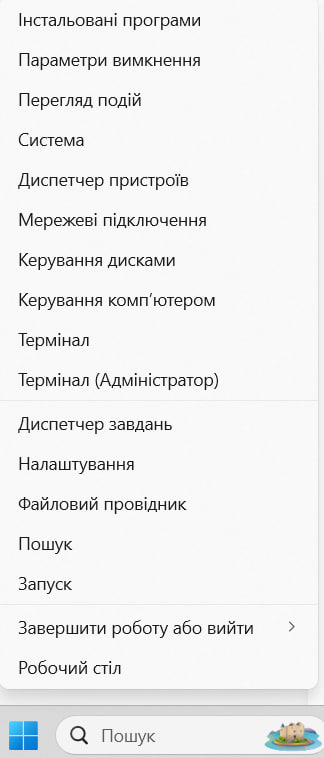
- у рядку, що з'явився, вводимо команду cmd;
- з'явиться командне вікно, в якому потрібно ввести «netplwiz»;
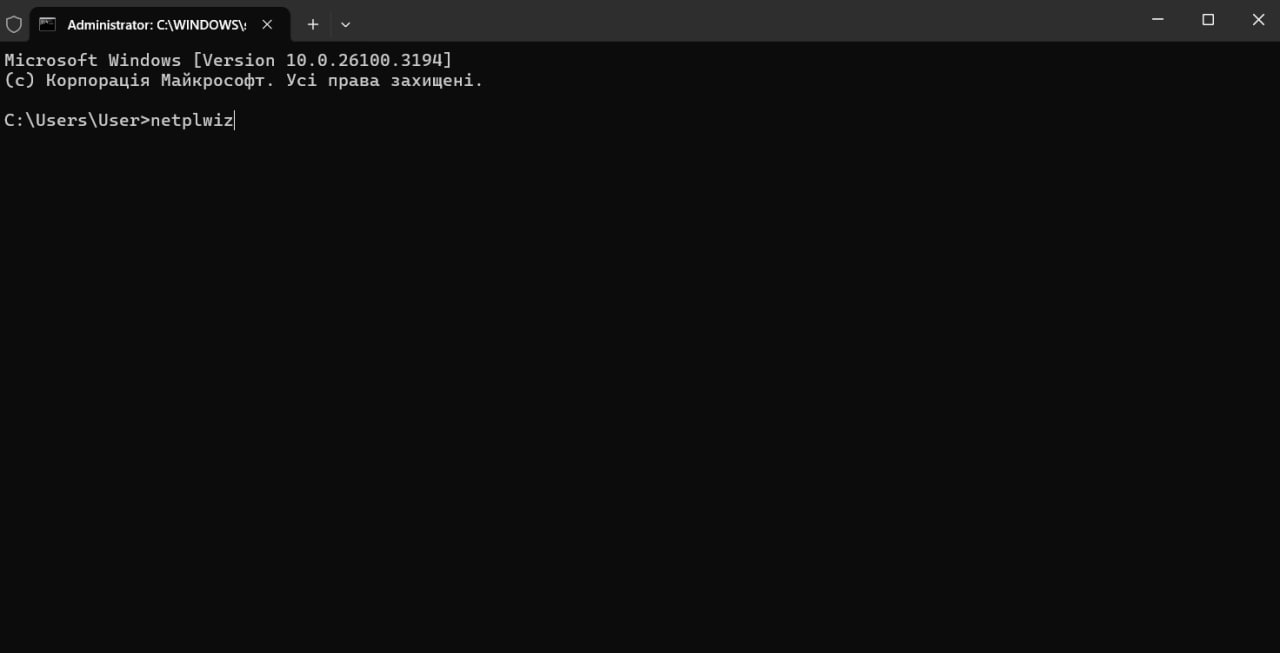
- відкриється вікно «облікові записи користувачів» у верхній частині якого буде чекбокс «вимагати введення імені користувача або пароля»;
- прибираємо галочку з цього чекбокса, якщо вона там є.
Якщо цього чекбокса у верхній частині вікна немає, то вам потрібно його «проявити». Алгоритм дій наступний:
- клікаємо правою клавішею миші на “Пуск” і вибираємо розділ “Параметри”
- заходимо в «Облікові записи користувачів»;
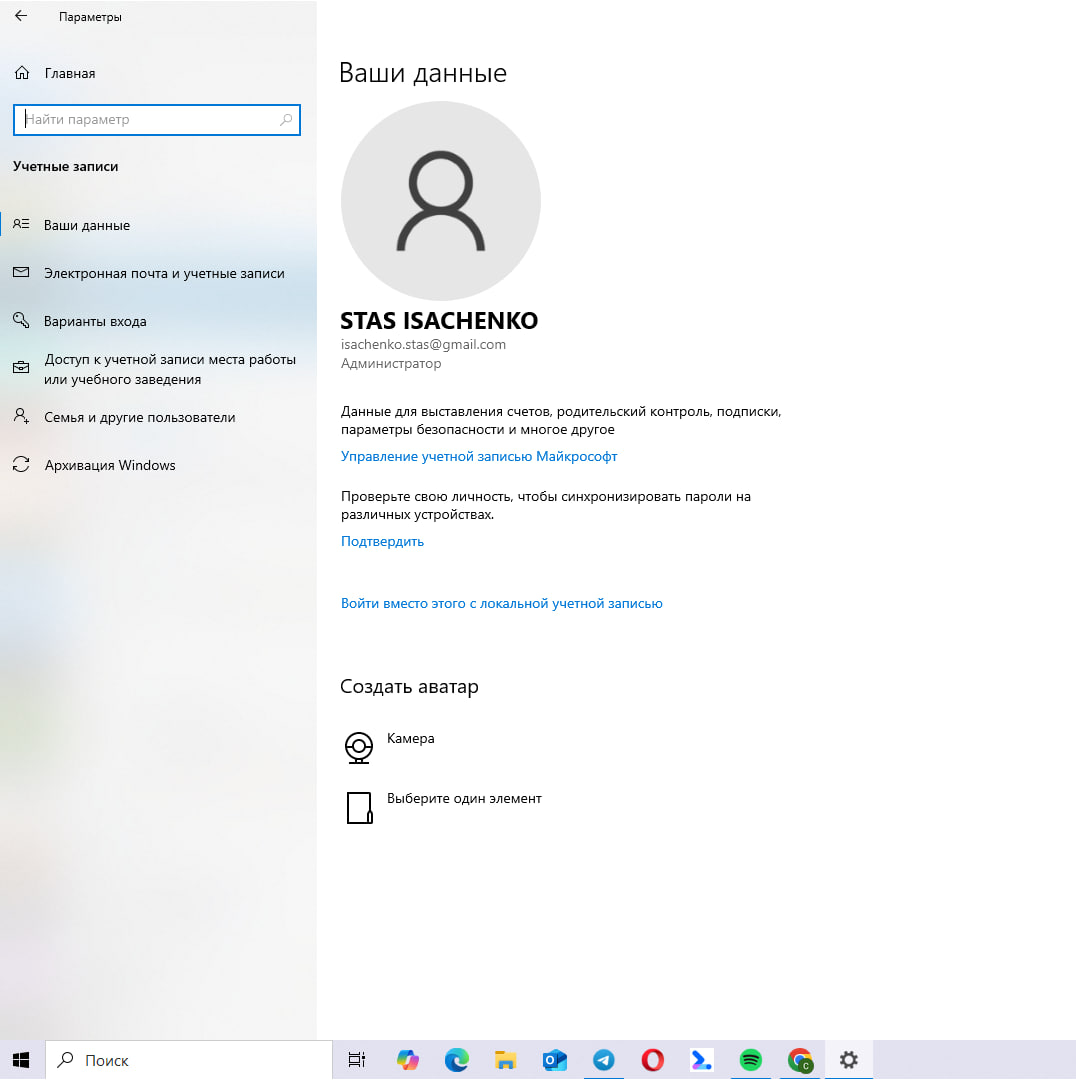
- вибираємо «Варіанти входу»;
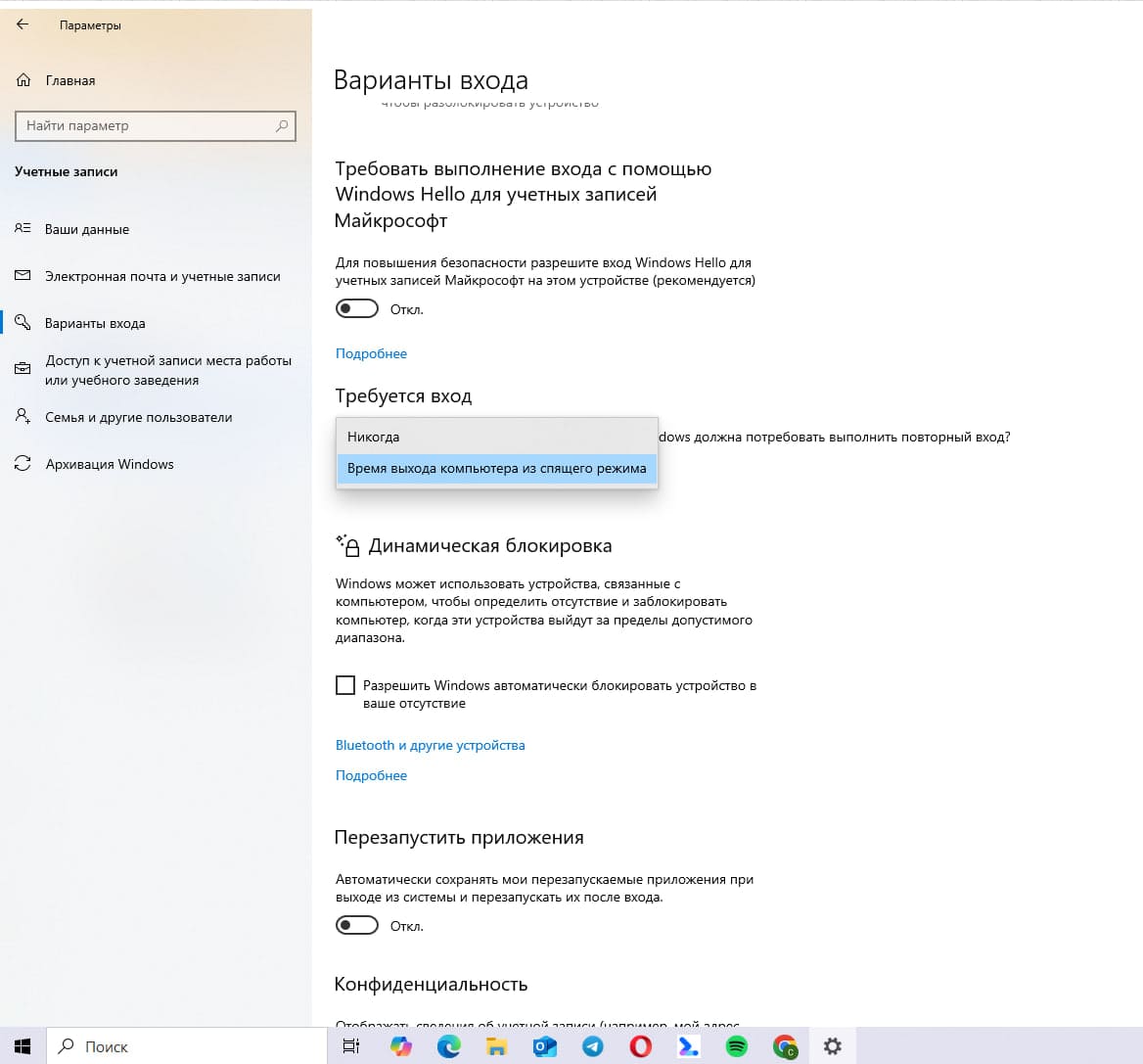
- відмовляємось від використання технології Hello під обліковим записом Microsoft.
Після цього повторіть усі раніше описані дії для активації команди «netplwiz» і приберіть галочку з чекбокса. Якщо галочка не встановлена, але пароль все одно запитується - поставте галочку, перезавантажте комп'ютер, а потім знову увійдіть у це меню і приберіть її. Тепер проблему має бути вирішено.
Встановлюємо порожній пароль
Ще простіший спосіб позбутися пароля - замінити його на «пустушку». Для цього:
- клікаємо правою клавішею миші на “Пуск” та вибираємо розділ “Параметри”;
- встаємо на потрібний нам обліковий запис курсором і натискаємо внизу вікна на кнопку «Змінити»;
- тепер необхідно буде ввести актуальні логін і пароль, після чого, при введенні нових даних для авторизації, просто залишаємо поля порожніми.
Редагуємо реєстр
Правки системного реєстру - ризикована штука. Ввівши щось не те й не туди в цьому режимі, ви ризикуєте прибити ваш Windows. Але якщо обидва попередні способи вам чомусь не підійшли, можете використовувати цей. Алгоритм дій такий:
- натискаємо поєднання клавіш Windows + R, або клікаємо правою кнопкою миші на меню «Пуск» і вибираємо підпункт «запуск»;
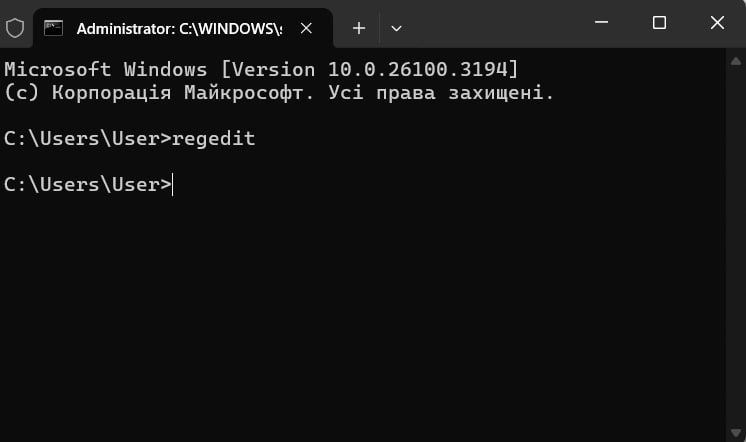
- прописуємо в рядку regedit і заходимо в редактор системного реєстру;
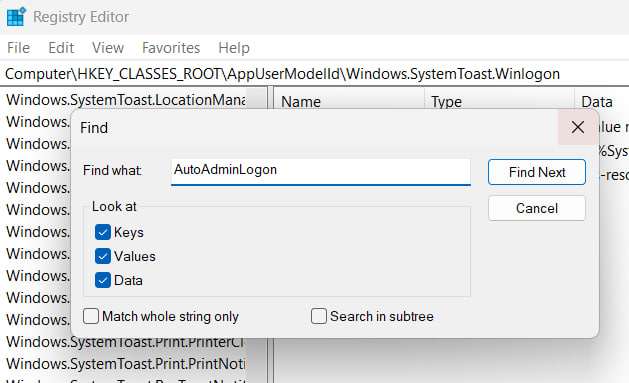
- натискаємо «Правка» - «Знайти». Запускаємо пошук за ім'ям параметра «AutoAdminLogon». Потрапляємо в гілку Winlogon;
- в AutoAdminLogon вводимо значення «1».
- у DefaultDomainName вносимо ім'я свого комп'ютера. Подивитися ім'я комп'ютера можна, клікнувши правою кнопкою на іконку «Мій Комп'ютер» або «Комп'ютер». У меню, що відкрилося, буде рядок «Ім'я пристрою» - ця інформація нам і потрібна;
- створюємо параметр у вигляді рядка на ім'я Default Password, присвоюємо йому значення, що відповідає паролю облікового запису*.
* Таким чином ми, фактично, змушуємо Windows автоматично логінитися.
Прибираємо пароль під час виходу зі сплячого режиму
На багатьох корпоративних ПК або ноутбуках під час виходу з режиму сну запитується введення логіна і пароля. Зроблено це для того, щоб колеги не могли увійти під вашим «обліковим записом» на робочу машину. Якщо хочете прибрати цей «обмежувач», то пам'ятайте - ви робите це на свій страх і ризик.
Метод 1. Параметри входу
- входимо в редактор облікових записів через «Параметри»;
- перевіряємо параметри для нашого облікового запису, знаходимо підрозділ «Потрібен вхід»;
- відкриваємо його. У ньому є опція «виходу ПК зі сну». Клікаємо на неї правою кнопкою миші і вибираємо значення «Ніколи».
Метод 2. Редактор сисреєстру
Входимо в системний реєстр способом, описаним раніше в статті. Виконуємо такі дії:
- відкрийте гілку HKEY_LOCAL_MACHINE\SOFTWARE\Policies\Microsoft (знаходимо пошуком по реєстру) і додайте в неї папку Power, потім - PowerSettings і, нарешті, - 0e796bdb-100d-47d6-a2d5-f7d2daa51f51. Кожна з цих папок має бути всередині попередньої;
- в останній папці створюємо два 32-бітові ключі* під іменами ACSettingIndex і DCSettingIndex;
- редагуємо ключі та присвоюємо їм значення «1».
* Іноді ці ключі вже будуть в останній папці. У такому разі створювати додаткові не потрібно, достатньо присвоїти їм параметр «1».
Підсумки
Ми розглянули три основні способи як прибрати пароль під час входу в Windows, і ще два способи позбутися його під час виходу з режиму сну. Усе це зробити досить просто. Однак радимо - вдавайтеся до правок реєстру тільки якщо інші способи вам не підійшли.