В связи с непрерывным развитием технологий создание контента заметно упрощается. В частности цикл генерации многих графических продуктов сократился с нескольких часов (а иногда и дней) до нескольких минут. Но для выполнения трудоемких задач требуется не просто мощный компьютер, а интегрированная рабочая среда, способная превратить сложные технические процессы в интуитивное творчество.
Именно здесь на сцену выходит NVIDIA Studio — комплексная технологическая экосистема, которая превращает ноутбук или ПК в автономный креативный хаб. В этой статье мы разберем, как она устроена и почему постепенно становится новым стандартом для профессионалов.
Кому и зачем нужна NVIDIA Studio
NVIDIA Studio — это аппаратно-программная платформа, объединяющая видеокарты серии RTX со специальными наборами инструментов и драйверами для ускорения более 100 профессиональных приложений.
Если ваша деятельность выходит за рамки потребления контента и переходит в плоскость его создания, вы — целевая аудитория Studio.
Кому эта платформа дает реальное преимущество:
- Видеографы и монтажеры — для плавного монтажа сверхчеткого видео (8K и RAW). Вам не придется тратить время на создание прокси (облегченных копий видео для монтажа) или часами ждать, пока готовый ролик сохранится..
- Дизайнеры и иллюстраторы — для ускорения работы “умных” фильтров в Photoshop и Illustrator при обработке изображений сверхвысокого разрешения.
- 3D-художники и архитекторы — для аппаратного расчета трассировки лучей с помощью RT-ядер, что дает возможность работать с финальным качеством света, теней и отражений в режиме реального времени в процессе моделирования.
- Стримеры и блогеры — для одновременной трансляции игры, обработки звука через ИИ и наложения эффектов без потери качества и просадки кадров.
- ИИ-энтузиасты и разработчики — для локального запуска языковых моделей (LLM) и генераторов изображений с целью ускорения повседневных задач.
Главная цель Studio — убрать технические проблемы из творческого процесса и не думать о кодеках, драйверах или настройках.
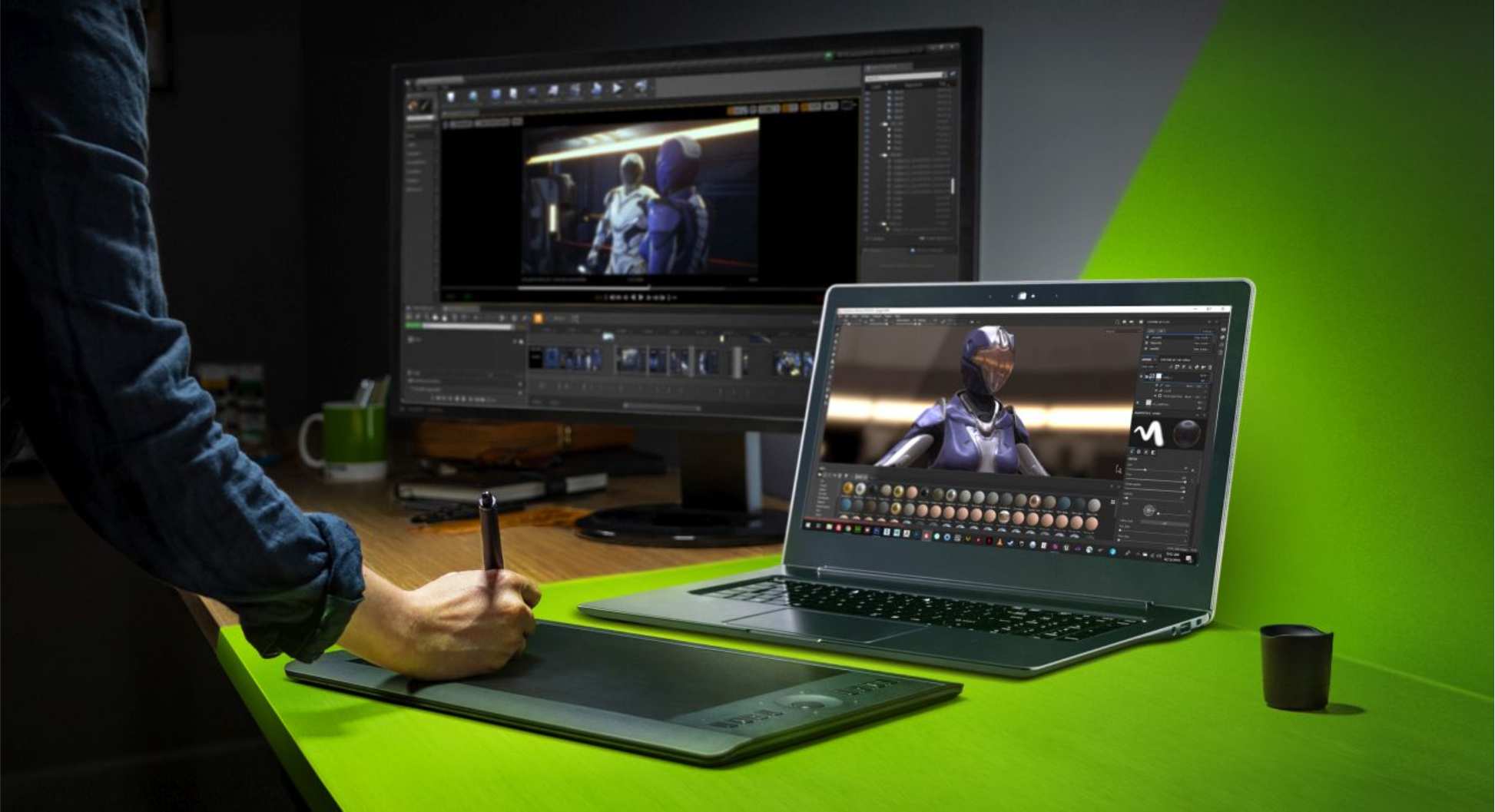
Что из себя представляет NVIDIA Studio
Технически NVIDIA Studio — это “трехслойный пирог”. Первый слой — аппаратный. Это видеокарты NVIDIA серии RTX, оснащенные тензорными ядрами для ИИ и RT-ядрами для трассировки лучей.
Второй слой — программный стек NVIDIA Studio Stack. Это набор специализированных SDK (библиотек для разработчиков) и API (цифровой переходник для связи программ). Именно благодаря им Adobe, Autodesk и Blackmagic Design могут “подружиться” с видеокартой так, чтобы вы видели результат обработки эффекта мгновенно.
Третий слой — драйверы Studio. Это фундамент надежности. В отличие от игровых версий, которые оптимизируются под новые релизы хитов вроде S.T.A.L.K.E.R. 2, Studio-драйверы проходят многонедельные стресс-тесты в сотнях профессиональных приложений. Если драйвер Studio вышел — значит, NVIDIA гарантирует, что он не “сломает” ваш проект в рабочих приложениях.
Важно понимать, что логотип Studio получают только те устройства, которые прошли жесткий отбор по качеству экрана (цветопередача), объему оперативной памяти и эффективности охлаждения.
Где NVIDIA Studio дает максимум пользы
Рассмотрим конкретные рабочие процессы, где платформа проявляет себя ярче всего.
3D-рендеринг и моделирование. Использование специализированного метода OptiX в Blender или Maya позволяет задействовать RT-ядра. На практике это означает, что вы видите фотореалистичное освещение в окне предпросмотра почти в реальном времени. Раньше для этого приходилось делать “черновой” рендер с ожиданием.
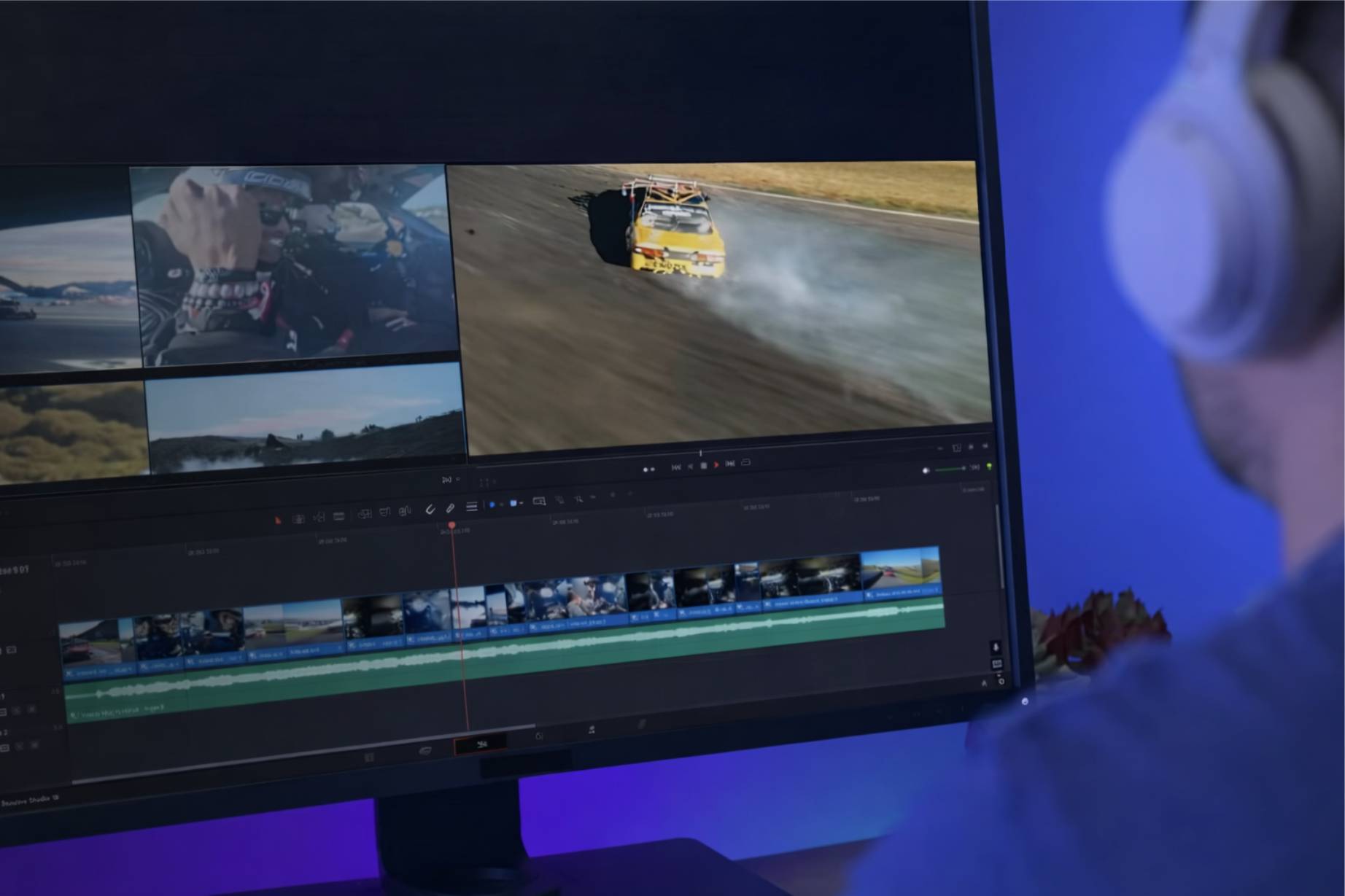
Видеопроизводство. Благодаря двойным кодировщикам в новых картах (например, RTX 5070/5080), экспорт длинного ролика занимает в несколько раз меньше времени, чем на самом мощном центральном процессоре. А интеграция с ИИ позволяет делать апскейлинг старых видео до 4K с поразительной четкостью.
Фото и графический дизайн. В Photoshop и Lightroom тензорные ядра ускоряют работу функций “Улучшить детали” и “Выделение объекта”. То, что раньше делалось вручную пером за 10 минут, теперь происходит за один клик.
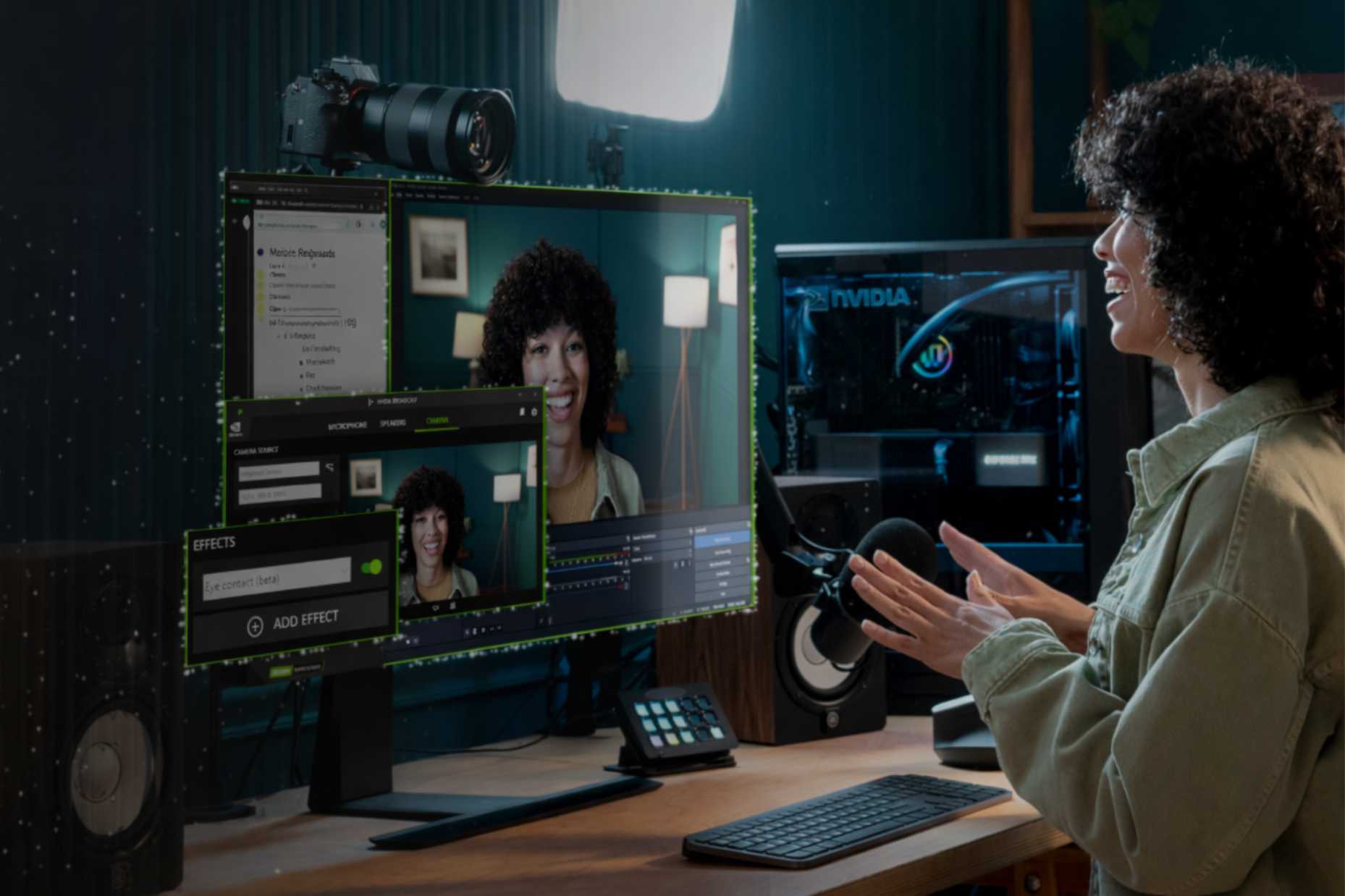
Стриминг и видеотрансляции. Приложение NVIDIA Broadcast превращает любую комнату в профессиональную студию. С помощью тензорных ядер ИИ в реальном времени удаляет фоновые шумы микрофона, заменяет фон камеры и даже имитирует зрительный контакт с аудиторией. Видеокарты RTX позволяют вести трансляцию в высоком битрейте (через AV1) без потери производительности в самой игре.
Генеративный ИИ и нейросети. Платформа Studio ускоряет работу с “нейросетями-художниками” (Stable Diffusion, ComfyUI) и языковыми моделями. Это позволяет генерировать изображения, расширять границы кадра или создавать текстуры значительно быстрее, чем на обычных системах, сохраняя при этом полную приватность данных.
Быстрый старт за 10–15 минут
Если у вас уже есть компьютер с видеокартой RTX, вы можете превратить его в Studio-станцию прямо сейчас.
Шаг 1 (Переход на Studio Driver) Откройте приложение NVIDIA App или GeForce Experience. В разделе “Драйверы” выберите версию Studio вместо Game Ready. Установка займет пару минут, но вы сразу заметите разницу в стабильности работы тяжелых программ.
Шаг 2 (Активация ускорения) Зайдите в настройки своих программ (Adobe, DaVinci, Blender) и убедитесь, что в разделе “Renderer” или “GPU Acceleration” выбрано CUDA или OptiX.
Шаг 3 (Настройка NVIDIA Broadcast) Установите приложение и активируйте ИИ-фильтры для устранения шумов микрофона и виртуальной замены фона. В настройках Zoom, Teams или OBS выберите “NVIDIA Broadcast” в качестве активной камеры и микрофона. Это обеспечит студийное качество связи и приватность при созвонах.
Шаг 4 (Тестовый прогон) Сделайте простой экспорт короткого фрагмента. Посмотрите на загрузку GPU в диспетчере задач. Если видеокарта работает на 70–90%, значит, все настроено верно и система выдерживает нагрузку.
Практика для продвинутых: как выжать максимум
Когда базовые настройки освоены, пора переходить к тонкому тюнингу системы.
Драйверы и стабильность под проекты
Важное правило профи: никогда не обновляйте драйвер в середине важного проекта. Даже Studio Driver. Хотя он и стабилен, любые изменения в системе могут вызвать микро-конфликты. Обновляйтесь только в “окнах” между дедлайнами. Если же вы заметили странные артефакты при рендеринге — делайте полную очистку системы через DDU (Display Driver Uninstaller) и ставьте Studio Driver с нуля.
Оптимизация монтажа
Монтаж в 4K или 8K требует значительных ресурсов видеопамяти (VRAM).
Чаще всего GPU “задыхается” на этапе цветокоррекции и при наложении сложной графики. Если VRAM заполнена, система начнет использовать медленную оперативную память, что может приводить к фризам.
С картами уровня RTX 4080/4090 и выше можно монтировать 4K напрямую. Однако, если у вас менее 12 ГБ VRAM или вы работаете с форматом 4:2:2 10-бит, всегда создавайте прокси-файлы. Это сэкономит ресурс карты и сделает предпросмотр мгновенным.
Используйте аппаратный энкодер (NVENC) — он перекладывает задачу на видеокарту, ускоряя экспорт видео в разы. Переключаться на процессор (CPU) стоит, только если вам нужно экстремально сжать файл до крошечного размера без потери качества, когда важен буквально каждый мегабайт.
Оптимизация 3D-рендера
Работа в 3D — это битва за каждый гигабайт видеопамяти.
Если сцена вылетает с ошибкой “Out of Memory”, значит, проект не влезает в видеокарту. В этом случае используйте GPU Instancing (дублирование объектов без нагрузки на память) и сжатие текстур.
Чтобы не работать “вслепую”, переключайте движок рендера на OptiX: он задействует RT-ядра для мгновенного просчета света. Чтобы избавиться от зернистости в окне предпросмотра, включите ИИ-денойзинг (Denoising). Это позволит вам видеть чистую, фотореалистичную картинку сразу после любого изменения в сцене, не дожидаясь финального рендера.
AI-инструменты и ускорение
Если нейросеть работает медленно, проверьте диск и RAM. Для работы с ИИ данные должны мгновенно подгружаться из скоростного NVMe SSD в оперативную память, иначе видеокарта будет простаивать в ожидании данных.
Не запускайте тяжелый рендер видео одновременно с генерацией ИИ. Это распределит ресурсы VRAM и может затормозить обе программы.
Мониторинг и диагностика
Научитесь “слушать” свою систему через мониторинг в NVIDIA App. В первую очередь смотрите на загрузку VRAM и температуры. Если GPU греется выше 85°C, может начаться троттлинг (сброс частот). Типичные симптомы этого:
- «Мало VRAM» — вылеты программ или черные окна предпросмотра.
- «Узкое место CPU» — видеокарта загружена на 20%, а процессор на 100%. Значит, эффект или кодек не поддерживают ускорение GPU.
- «Упор в SSD» — видео “заикается” при перемотке, хотя процессор и видеокарта свободны.
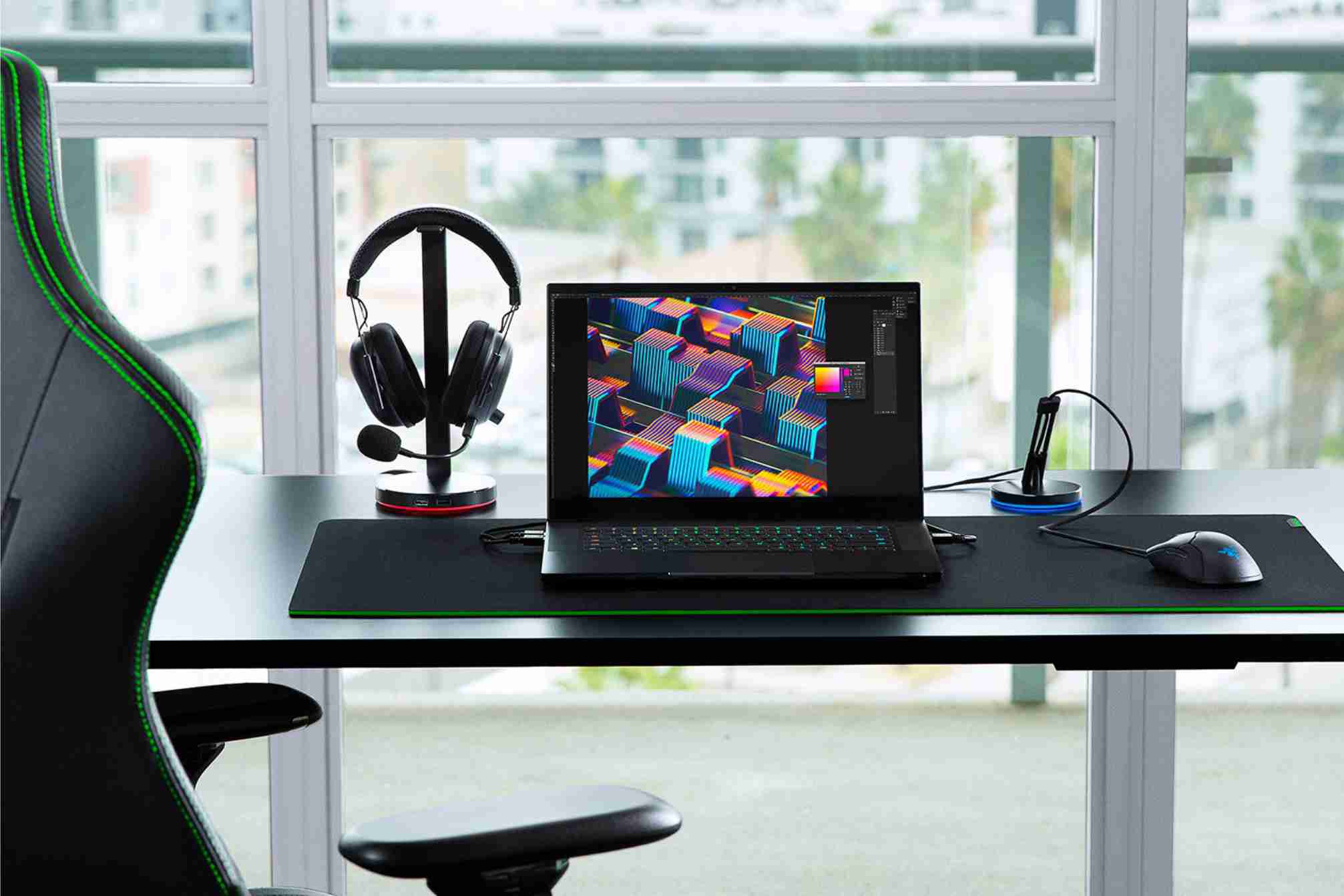
Как выбрать ПК или ноутбук под NVIDIA Studio и не переплатить
Наибольшее влияние на эффективное использование платформы NVIDIA Studio имеет видеокарта. Поэтому и выбирать устройство стоит в первую очередь исходя из технических характеристик видеокарты. Также, важную роль при выборе играет качество экрана, процессор и количество оперативной памяти устройства, но на них мы не будем концентрироваться в рамках этой статьи.
Новичкам (SMM, дизайн, монтаж 1080p)
Для работы в Photoshop, несложного монтажа Reels и 2D-дизайна идеальным стартом остаются ПК и ноутбуки с RTX 4050 или 4060 (например Ноутбук MSI Cyborg 15 или Компьютер HP OMEN 40L GT21-2016ua).
- Почему не 50-я серия? Для базовых задач прирост от новой архитектуры будет избыточен, а переплата — существенной.
- На что смотреть: Главное — не гнаться за топовым процессором. Убедитесь, что в системе есть хотя бы 16 ГБ ОЗУ (лучше 32 ГБ для задела на будущее) и быстрый SSD NVMe. Видеокарты с 6–8 ГБ VRAM здесь — “золотой стандарт”.
Продвинутым (3D, 4K/8K видео, AI-генерация)
Если ваша работа — это 3D-анимация, монтаж тяжелого видео или локальный запуск нейросетей, то важен объем и скорость видеопамяти (VRAM).
- 3D-визуализация и рендер. Для работы в Unreal Engine 5 или сложных сцен в Cinema 4D лучшим выбором станут RTX 5080 (16 ГБ) или RTX 5090 (32 ГБ) — например, Ноутбук Dream Machines RT5090-16 или Компьютер Vinga PBA Odin D8535. Большой объем памяти позволяет загружать в сцену миллионы полигонов и 8K-текстуры без риска вылета программы с ошибкой “Out of Memory”.
- Монтаж 4K/6K и цветокоррекция. Для комфортной работы в DaVinci Resolve или Premiere Pro с тяжелыми исходниками 4:2:2 идеален средний класс нового поколения — RTX 5070 / 5070 Ti (например Ноутбук Lenovo Yoga Pro 9 или Компьютер Vinga Hela D9358). Модель 5070 Ti с 16 ГБ GDDR7 — это оптимальный вариант: ее памяти достаточно для многослойного монтажа и сложных эффектов на таймлайне.
- Генеративный AI. Если ваш основной инструмент — Stable Diffusion или модель FLUX, ориентируйтесь на тензорные ядра 5-го поколения в серии RTX 50хх. Они работают с нейросетями в 2 раза быстрее предшественников, превращая генерацию из ожидания в мгновенный процесс.
- Стриминг и подкасты. Для тех, кто ведет трансляции в высоком качестве, карты серии RTX 50 предпочтительнее за счет улучшенных энкодеров AV1. Это позволяет стримить в 4K при низком битрейте, не нагружая основной процессор.
- Дизайн и фото. Если ваш бюджет ограничен, но вы работаете с тяжелыми файлами в Photoshop (сотни слоев), RTX 4080 (16 ГБ) остается великолепной “рабочей лошадкой”. С выходом 50-й серии она стала значительно доступнее, сохраняя огромный запас мощности для 2D-графики на годы вперед.
Данная таблица наглядно демонстрирует соотношение требуемых характеристик в зависимости от выполняемых задач.
Ваша задача | Рекомендуемый GPU (Ноутбук) | Рекомендуемый GPU (ПК) | Память (VRAM) |
|---|---|---|---|
SMM / Графика | RTX 4050 / 4060 | RTX 4060 | 6 – 8 ГБ |
Монтаж 4K / 3D | RTX 4070 / 5070 | RTX 5070 / 5070 Ti | 12 – 16 ГБ |
AI / 8K / Render | RTX 5080 / 5090 | RTX 5080 / 5090 | 16 – 32 ГБ |
Частые вопросы и мифы
Studio Driver “хуже для игр” — правда или миф?
Миф. Архитектурно они идентичны игровым. Вы не потеряете в производительности, но не получите оптимизацию под игровые новинки в день их выхода. Для профи это разумный обмен скорости обновлений на стабильность работы.
Нужен ли Studio, если я только учусь?
Однозначно да. Обучение в среде, которая не глючит, проходит значительно эффективнее. Вы тратите время на изучение инструментов, а не на изучение кодов ошибок.
Что важнее для создателя контента: CPU или GPU?
Сейчас доминирует GPU. Процессор остается важным “координатором”, но основную тяжелую работу — рендеринг, кодирование видео и расчеты ИИ — выполняют ядра видеокарты. Именно в мощный GPU стоит инвестировать в первую очередь.
Что делать, если уперся в VRAM?
Закройте браузер или отключите аппаратное ускорение (Chrome может занимать до ~1–2 ГБ VRAM). В 3D-сценах уменьшите разрешение текстур и используйте LOD. В видеомонтаже переходите на прокси-файлы. Это освобождает видеопамять и возвращает плавный предпросмотр.
Итоги
NVIDIA Studio — это не “волшебная палочка”, которая сделает из вас профи. Это профессиональная среда, которая гарантирует: оборудование не станет узким местом в творческом процессе. Решая купить ноутбук, ПК или видеокарту RTX, вы инвестируете в самый ценный ресурс — время. Время, которое раньше уходило на ожидание рендера, теперь можно потратить на новый проект или отдых.
Платформа продолжает развиваться, и с приходом архитектур нового поколения возможности ИИ в творчестве станут еще более впечатляющими. Выбирайте с умом и творите без границ!